您现在的位置是:网站首页> 编程资料编程资料
win10系统怎么投屏到电视机? win10投屏到电视上的技巧_windows10_Windows系列_操作系统_
 2023-02-20
1040人已围观
2023-02-20
1040人已围观
简介 win10系统怎么投屏到电视机? win10投屏到电视上的技巧_windows10_Windows系列_操作系统_
在我们需要进行工作演示,或者想大屏幕观影的时候,我们可以通过将电脑系统投屏到电视机的方式实现。不过有小伙伴不清楚windows10如何投屏电视机?今天小编就跟大家分享下windows10投屏电视机的方法。
首先将电脑连接无线WIFI。

将电视也连接在同一个无线WIFI网络下。

进入电视应用中,选择“无线显示”功能。(不同的型号可能会有一些不同,但是肯定能找到)
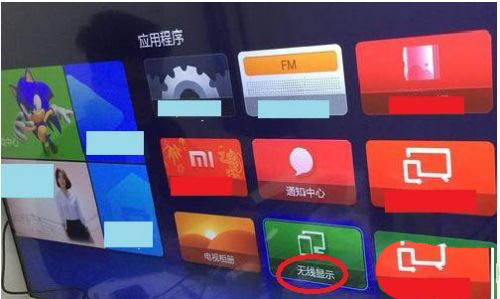
点击无线显示之后会出现 “无线显示”,“客厅的**** 等待连接”。

接下来在Win10系统下操作,打开Windows设置 点击系统。

在系统中,点击显示。

在显示中,在多显示器设置下,点击连接到无线显示器。

右侧跳出半透明的黑灰色选项,在同一个网络下即可搜索到“电视(型号)”。

点击连接即可进行连接。

默认是镜像投屏,(也就是电脑显示什么,电视也显示什么)可以选择更改投屏模式。

在PC右下角喇叭图标上右键,选择“打开音量合成器”。

选择电视端声卡作为默认声卡,PC音频就转换成电视机音频了。通过上面的几个步骤我们就完成了Win10投屏到电视,其实是使用了无线显示器的连接功能!效果是一样的。

以上就是win10投屏到电视上的技巧,希望大家喜欢,请继续关注。
相关推荐:
win10系统怎么投屏到ipad? ipad作为win10扩展屏的技巧
win10双屏怎么设置主屏幕? win10设置主显示器的教程
相关内容
- Win10 Edge新Bug导致用户无法关闭浏览器_windows10_Windows系列_操作系统_
- win10系统没有权限添加hosts怎么办 最新hosts修改权限教程_windows10_Windows系列_操作系统_
- Win10 新增一批 “文件资源管理器”流畅设计图标_windows10_Windows系列_操作系统_
- Win10蓝屏错误代码device power state failure怎么修复_windows10_Windows系列_操作系统_
- Win10哪个版本占用空间少 空间不足应该安装win10哪个版本_windows10_Windows系列_操作系统_
- win10系统能正常接收qq微信但打不开网页问题解决方法_windows10_Windows系列_操作系统_
- 最新Windows10激活秘钥大全 附激活工具+激活教程_windows10_Windows系列_操作系统_
- Win10 21H2 “太阳谷”将获得新个性化设置:聚焦壁纸、触摸键盘、设备特定用途_windows10_Windows系列_操作系统_
- 微软和谷歌将修复Win10中使用Chrome浏览器的关键音频问题_windows10_Windows系列_操作系统_
- Win10系统桌面壁纸无法设置该如何解决_windows10_Windows系列_操作系统_